
Importez la photo d'une cour vide, d'un terrain ou d'un espace public et visualisez-le avec pelouse, jardinières, arbres, allées et bancs en environ 30 secondes, la maison et l'environnement restant inchangés.
Glissez ici une photo de la cour ou du terrain
JPG, PNG ou WebP • les grandes photos sont réduites automatiquement
Chaque paire présente la photo d'un utilisateur payant de P20V et le résultat de l'instruction citée en dessous.
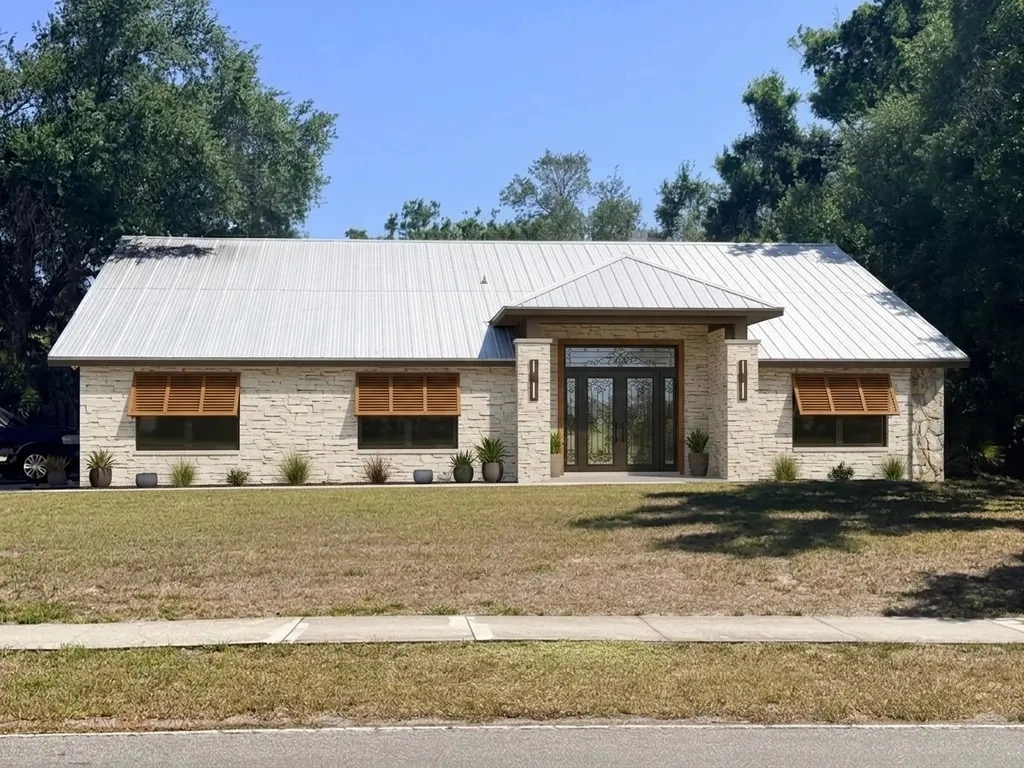 Avant
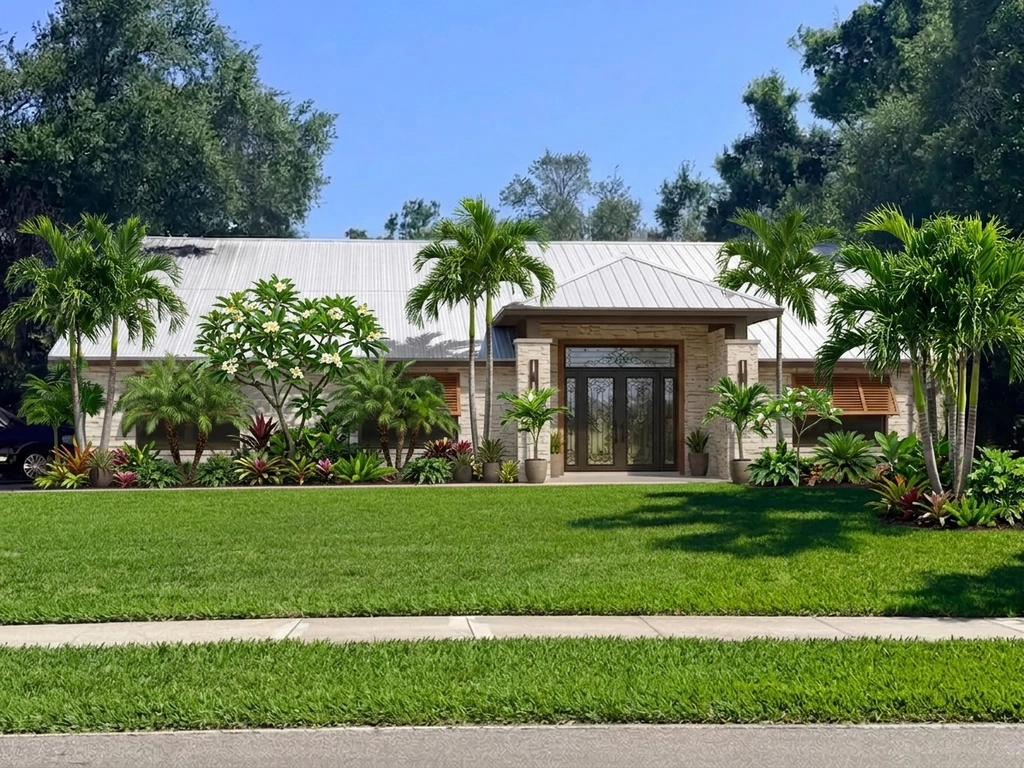 Après
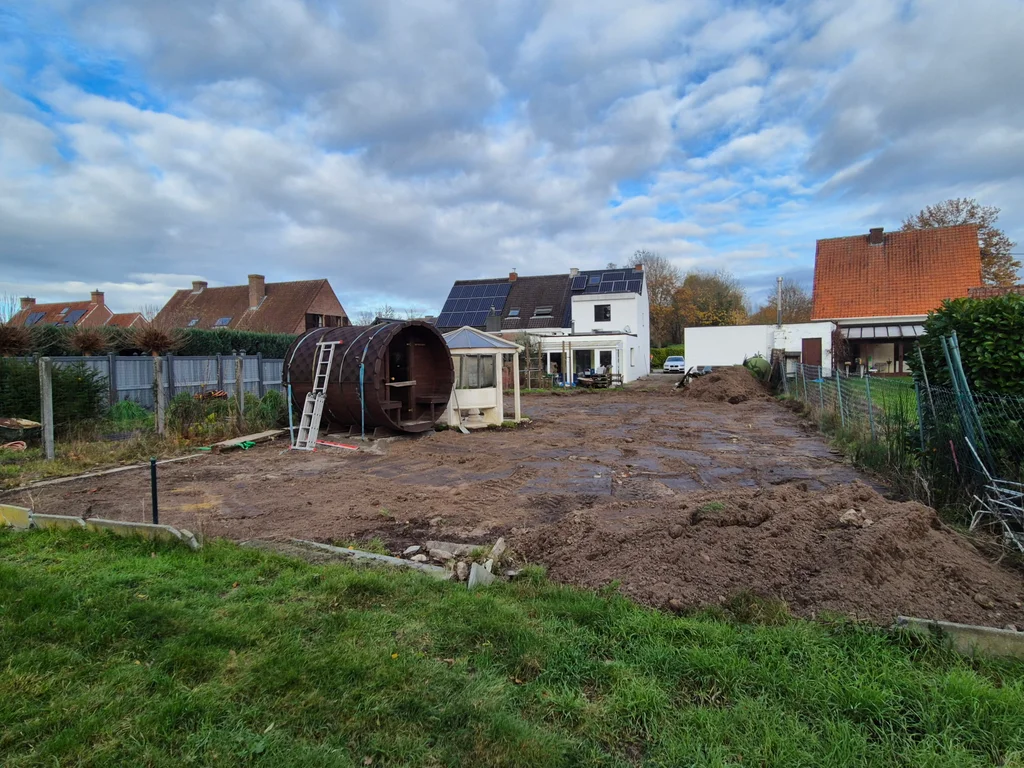 Avant
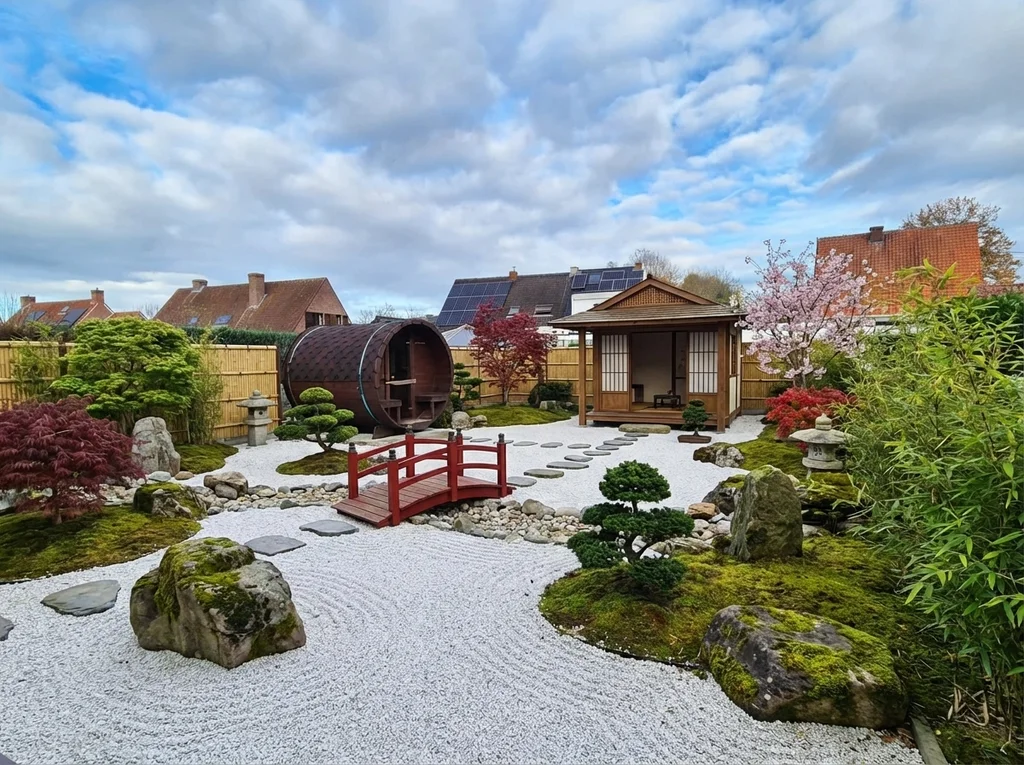 Après
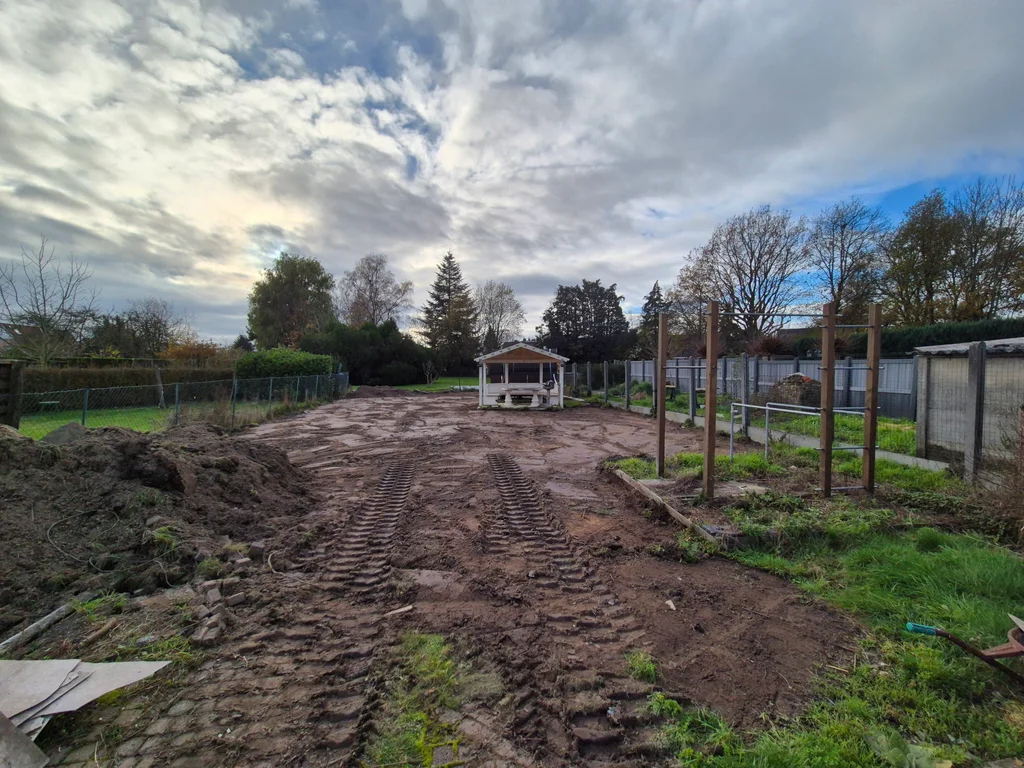 Avant
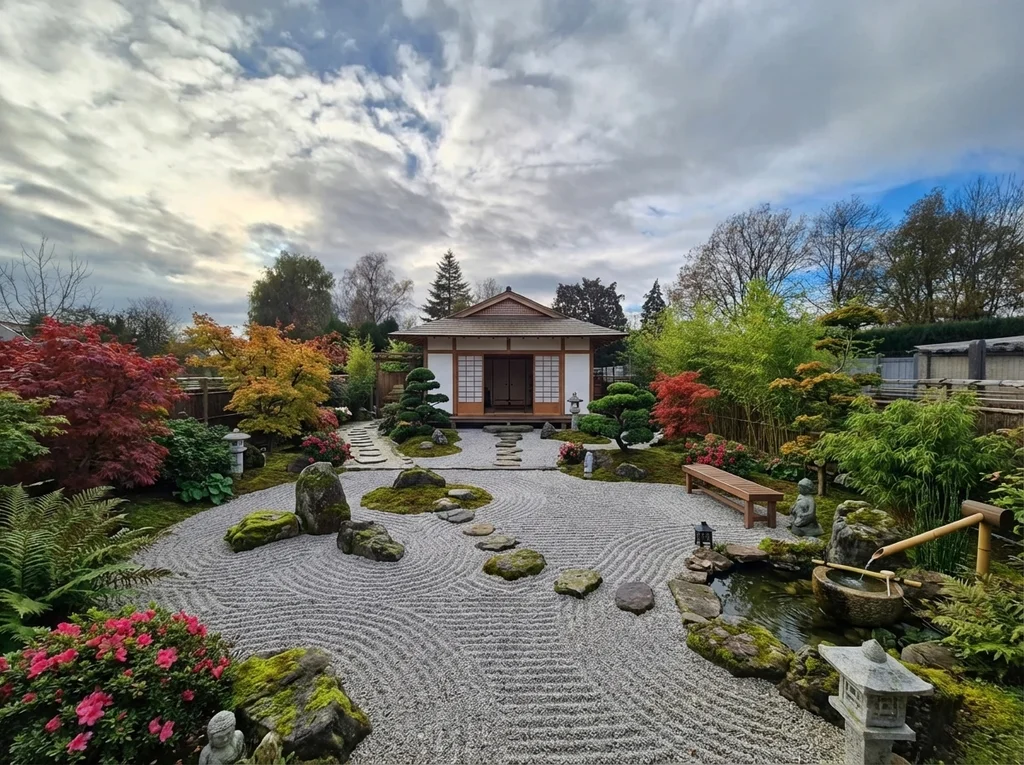 Après
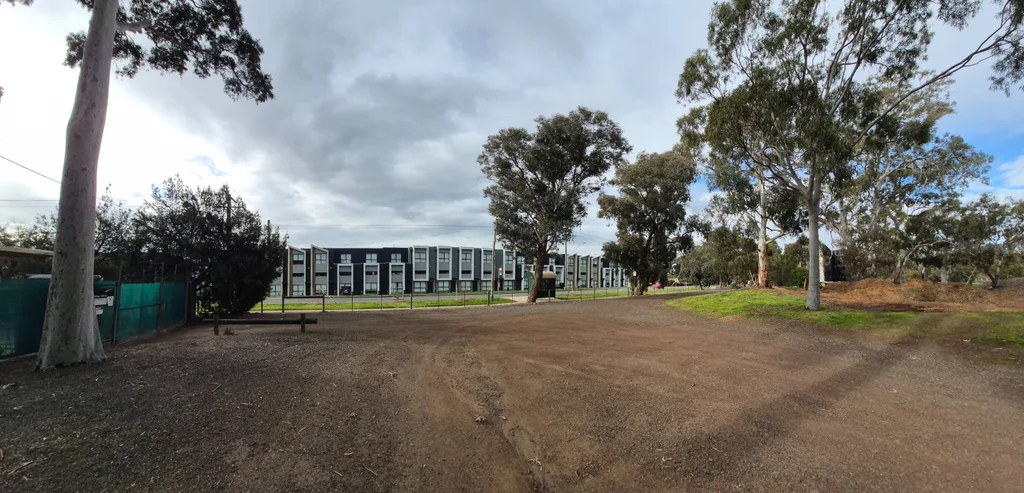 Avant
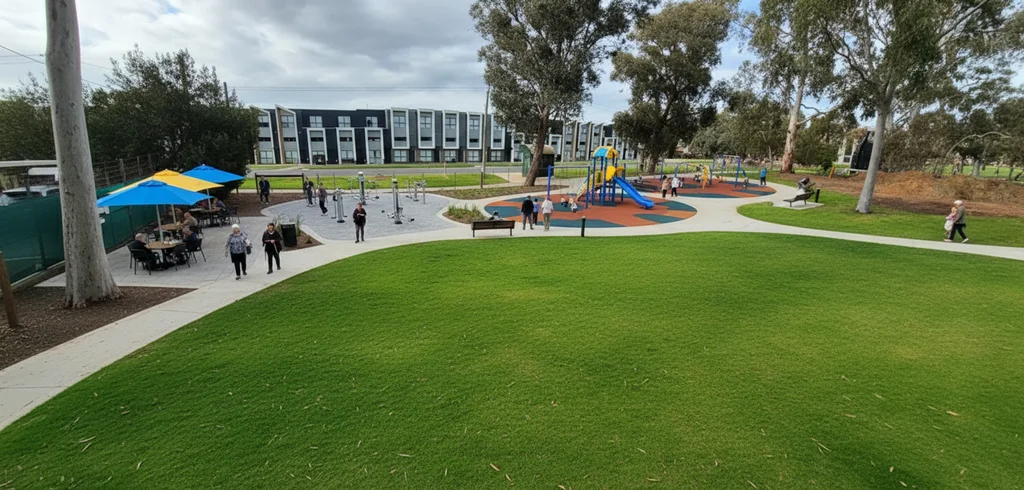 Après
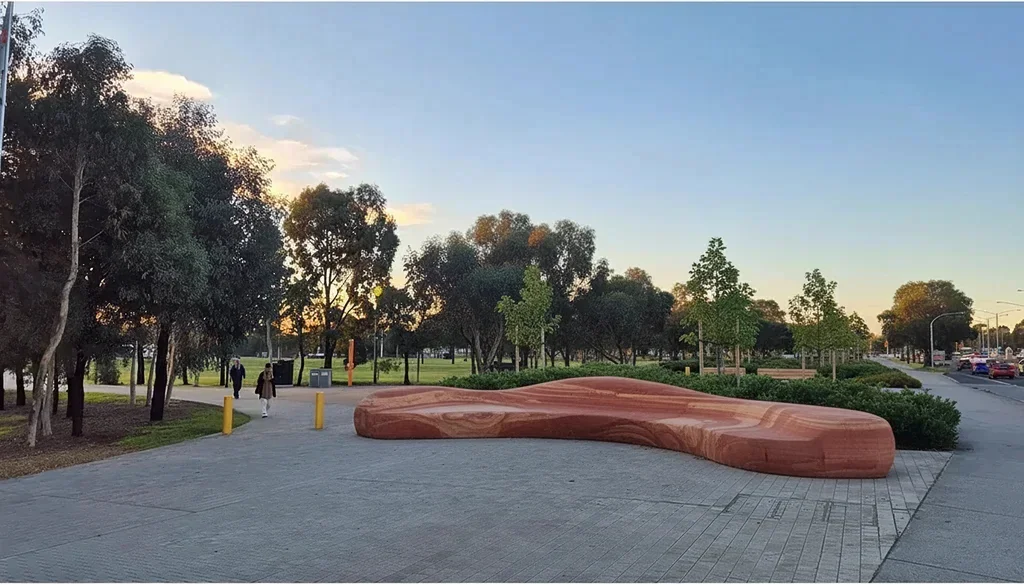 Avant
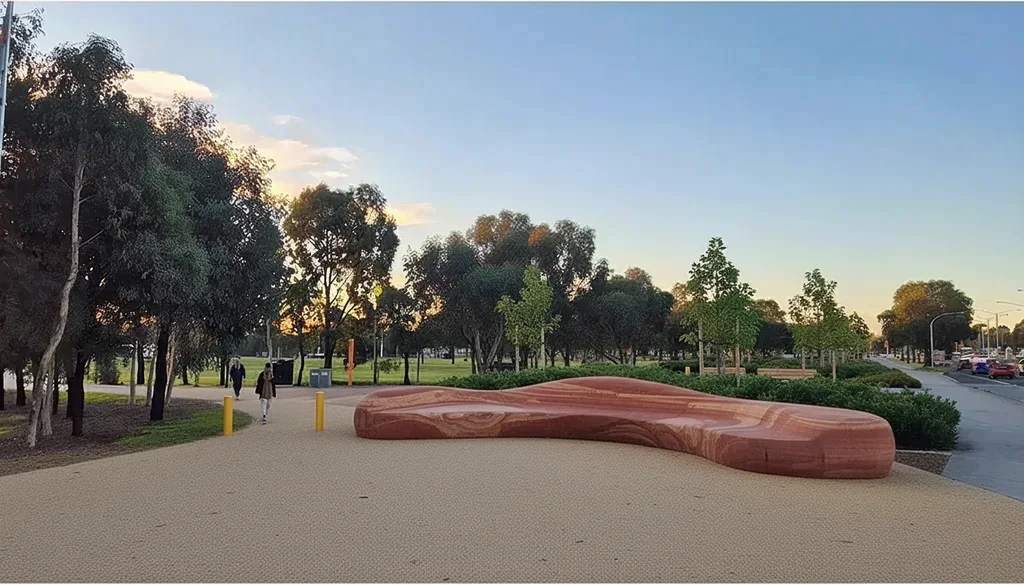 Après
Images importées et résultats réels d'utilisateurs payants de P20V, publiés par leurs soins. Sans retouche.
L'aménagement paysager est difficile à imaginer à partir d'un plan ou d'une liste de plantes. Une cour de devant vide, un jardin remanié après des travaux ou un terrain vague ne donnent aucune idée de leur apparence possible, et les erreurs sont lentes et coûteuses à corriger une fois les plantes et le sol posés.
Le simulateur part d'une photo du lieu réel. Décrivez le style — tropical, zen, méditerranéen, économe en eau, moderne — ou les modifications exactes, et vous recevez une image réaliste de la même cour avec le jardin terminé, depuis le même point de vue. Modifiez une zone à la fois jusqu'à ce que l'image vous convienne, puis utilisez-la pour planifier, établir un budget ou expliquer à votre jardinier ce que vous souhaitez.
Travaux typiques des utilisateurs payants :
Indiquez où va chaque élément et ce qui doit rester : «conservez l'image d'origine ; ajoutez des palmiers et des frangipaniers dans les zones vides du jardin de devant ; ne couvrez ni les fenêtres ni la porte». Pour les espaces publics, décrivez les personnes et l'usage : «des étudiants assis sur un banc en rondins en train de lire». Les grandes modifications donnent de meilleurs résultats en deux ou trois étapes qu'avec une seule longue instruction.
Le résultat est une image, et non un plan de plantation : le choix des plantes adaptées à votre climat et à votre sol vous appartient, ou revient à votre paysagiste. Renseignez-vous auprès d'une pépinière locale pour savoir si les plantes de l'image poussent dans votre région.
Glissez dans le cadre ci-dessus une photo large, prise de jour, de la cour, du terrain ou de l'espace.
Nommez le style ou les modifications exactes : pelouse, plantes, arbres, sol, bancs.
Modifiez une zone à la fois, environ 30 secondes par version, et téléchargez les images.
Basic coûte US$9.99 par mois pour 25 images ; Starter coûte US$29 par mois pour 50 images (US$14.50 le premier mois), Pro US$79 par mois pour 200 images et Studio US$199 par mois. Tous les abonnements incluent l’usage commercial et sont facturés en dollars américains (USD). Résiliable à tout moment. Hors Union européenne, aucune taxe n’est ajoutée ; dans l’UE, la TVA s’ajoute. Des questions ou besoin d’un remboursement ? Écrivez à users@20.vision. Voir les abonnements et les tarifs
Importez une photo de la cour, du jardin ou de l'espace extérieur et décrivez ce que vous souhaitez y voir : «gazon luxuriant, palmiers et frangipaniers dans les zones vides», «jardin zen japonais avec gravier ratissé et un petit pont», «remplacez la terre par de la pelouse et des allées pavées». En environ 30 secondes, vous recevez la même photo avec le jardin réalisé, la maison, les clôtures et l'environnement restant inchangés.
Oui. Nommez la zone et le nouveau matériau : «remplacez le pavage gris clair à gauche par du gravier sablonneux beige», «retirez les arbustes du centre, gardez la pelouse». L'outil modifie cette partie et laisse le reste de la photo identique, comme le montre le dernier exemple.
Les propriétaires qui décident quoi planter avant d'acheter quoi que ce soit, les jardiniers et paysagistes qui montrent le résultat au client avec le devis, les constructeurs qui présentent un terrain aménagé, ainsi que les urbanistes et étudiants qui conçoivent des espaces publics ; plusieurs exemples proviennent d'un projet de campus et de parc.
Non. Le résultat est une image photoréaliste de l'espace aménagé. Il montre l'apparence et la disposition ; le choix des plantes adaptées à votre climat, les quantités et le projet de travaux restent de votre responsabilité ou de celle de votre paysagiste.
Non. P20V est payant : Basic coûte US$9.99 par mois pour 25 images ; Starter coûte US$29 par mois pour 50 images (US$14.50 le premier mois), sans taxes ajoutées hors UE (dans l'UE, la TVA s'ajoute), facturé en dollars américains. Tous les forfaits incluent un usage commercial, de sorte que les paysagistes peuvent utiliser les images dans leurs propositions et leurs annonces. Vous avez une question ou besoin d'un remboursement ? Écrivez à users@20.vision.
Une photo large, prise de jour, de toute la zone telle que la verront les passants : la rue pour un jardin de devant, la terrasse pour un jardin arrière. Le sol meuble et les chantiers conviennent ; c'est là que le changement est le plus utile.
Le même éditeur, prêt pour chaque chantier en plein air. Façades et extérieurs par IA