
Importez une photo de votre maison ou de votre immeuble et visualisez en environ 30 secondes de nouvelles peintures, de nouveaux revêtements, pierres, ferronneries et portes. Seules les surfaces que vous nommez changent ; le bâtiment et son environnement restent identiques.
Glissez ici une photo de la maison ou du bâtiment
JPG, PNG ou WebP • les grandes photos sont réduites automatiquement
Chaque paire associe la photo d'un utilisateur payant de P20V au résultat de l'instruction citée en dessous.
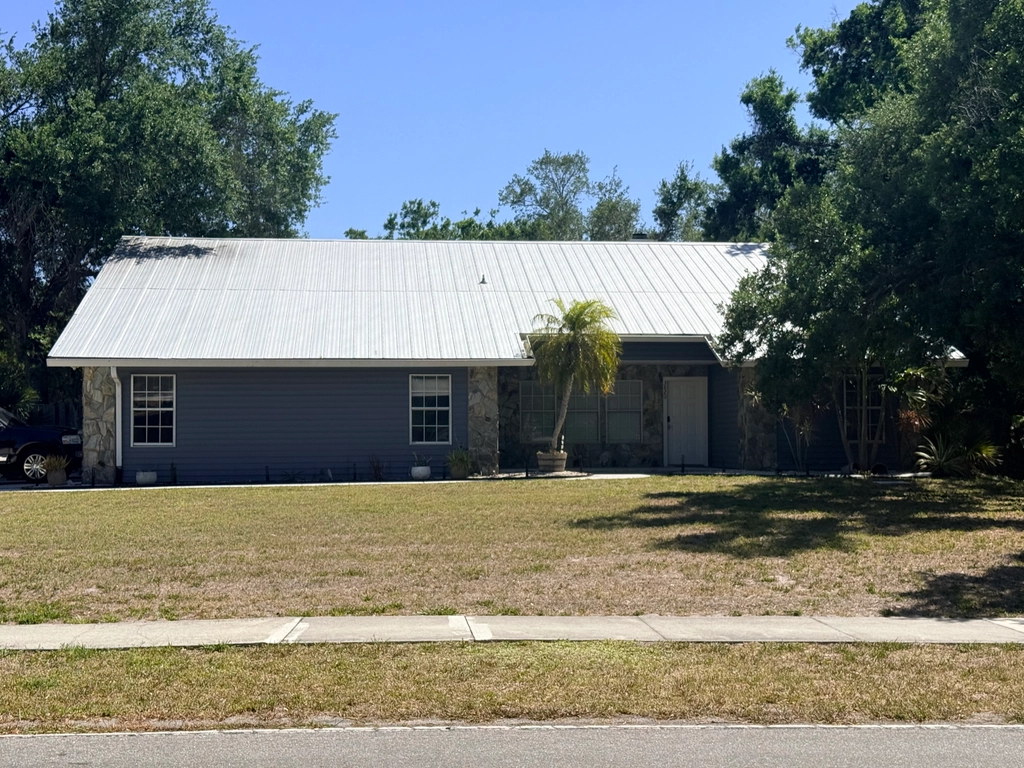 Avant
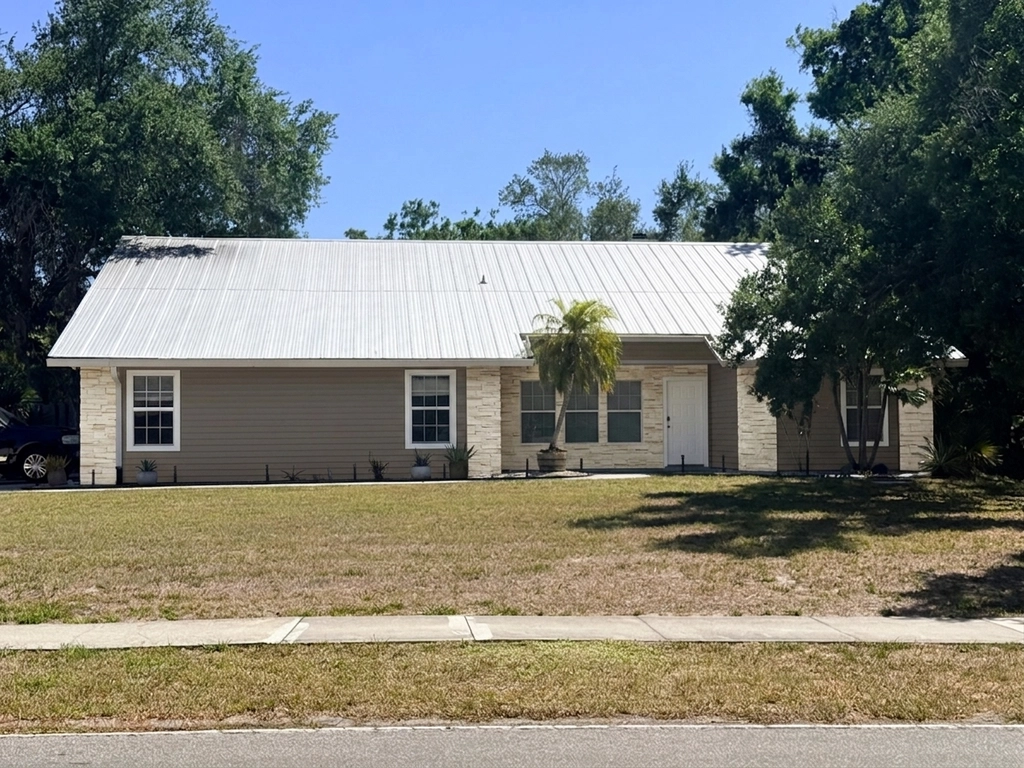 Après
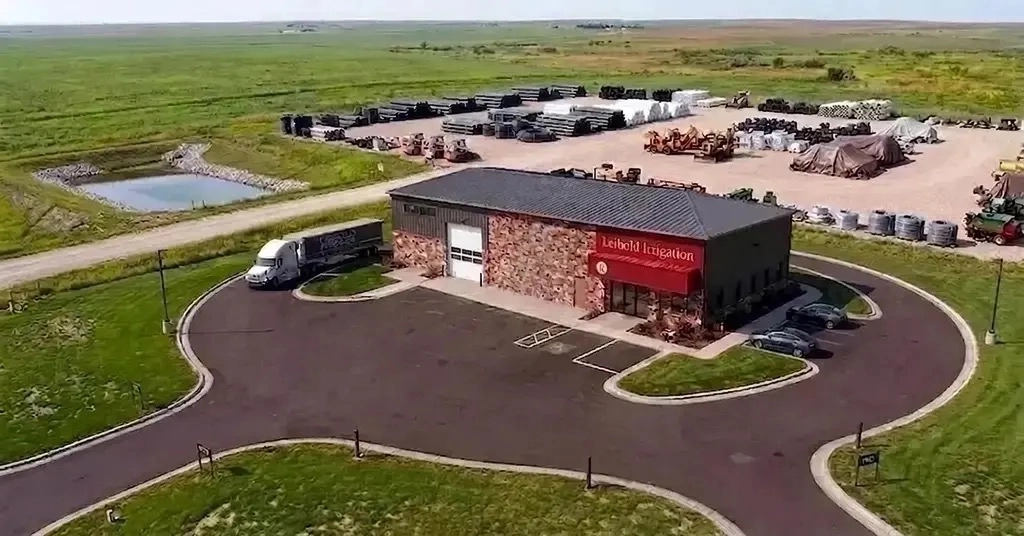 Avant
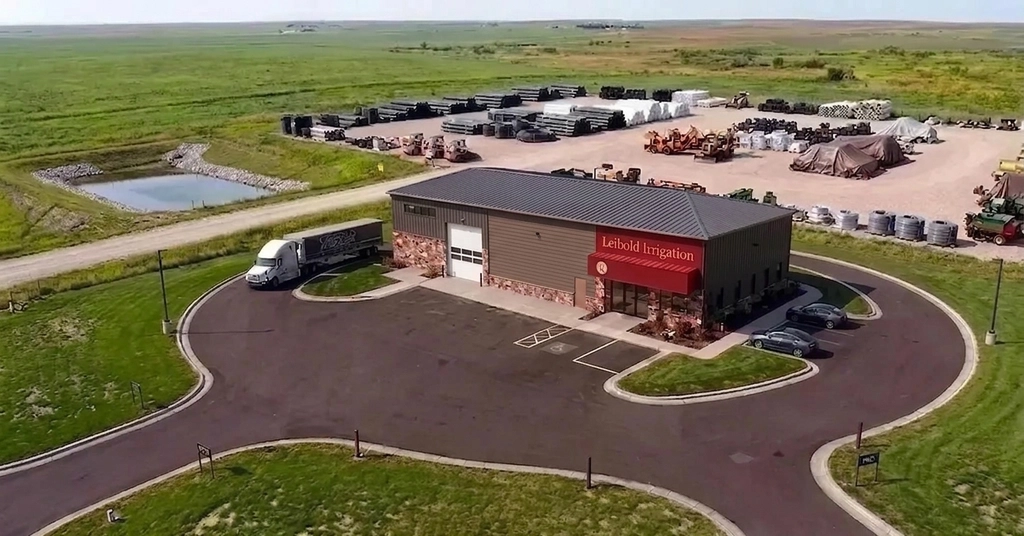 Après
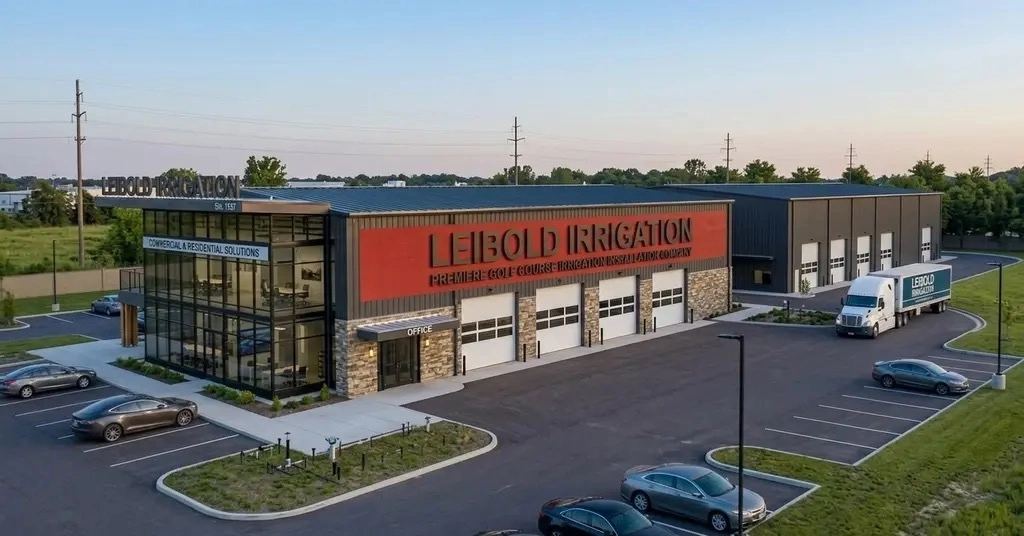 Avant
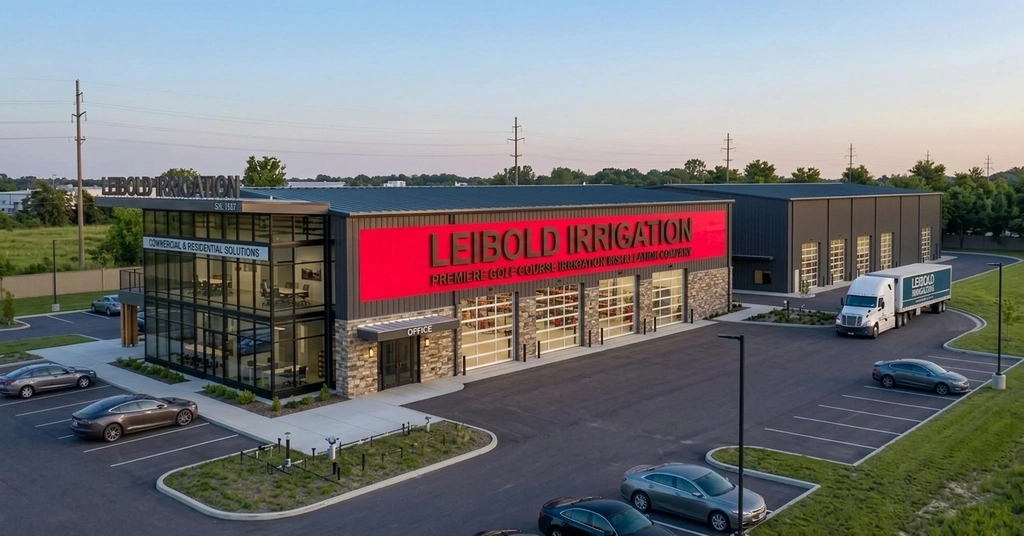 Après
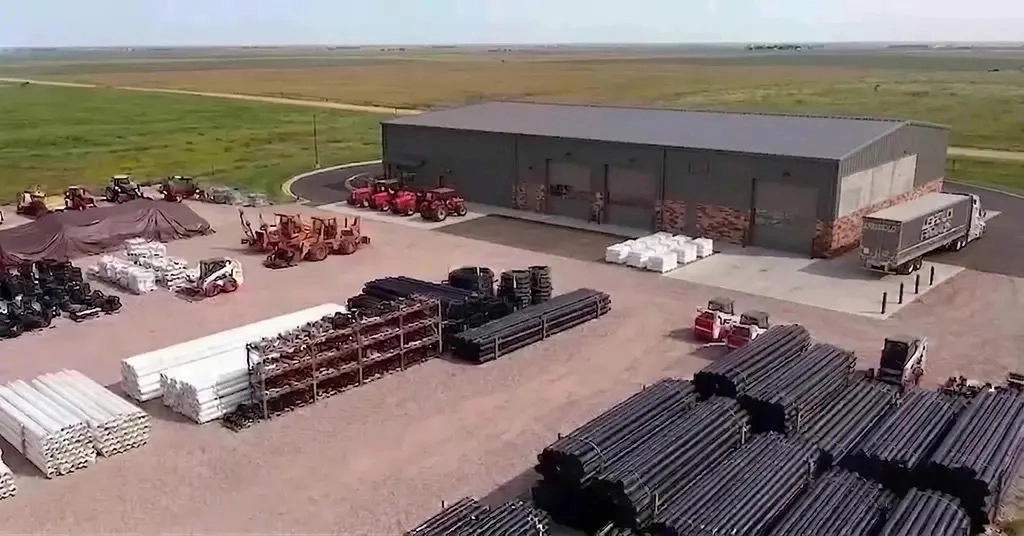 Avant
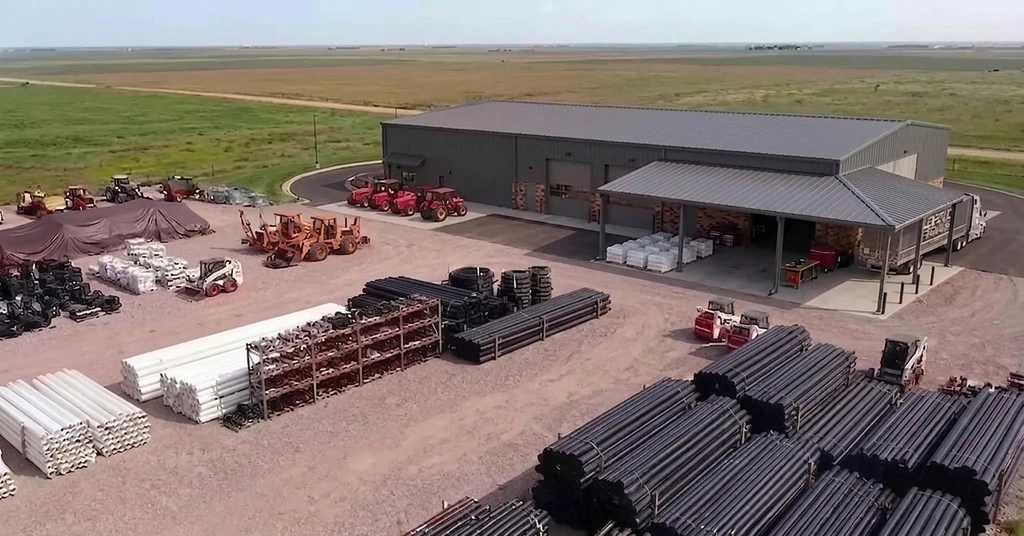 Après
Images importées et résultats réels d'utilisateurs payants de P20V, publiés par leurs soins. Sans retouche.
Les nuanciers de peinture sont minuscules, et une couleur qui paraît calme sur une carte peut sembler criarde sur un mur entier en plein soleil. Peindre une maison ou changer le revêtement d'un immeuble représente un investissement suffisant pour que beaucoup de propriétaires y réfléchissent pendant des mois. Une photo du bâtiment réel avec les nouvelles couleurs tranche le doute en quelques minutes.
Le simulateur travaille à partir de votre photo : le résultat est donc votre maison, avec vos fenêtres, votre toit et votre jardin, et non une maison de catalogue. Vous modifiez une chose à la fois avec des mots, comparez les versions côte à côte et gardez celle qui vous convient.
Usages typiques des utilisateurs payants :
Nommez la surface et la nouvelle finition, et précisez ce qui doit rester : «conservez l'image d'origine, changez la couleur des murs en gris taupe, laissez les encadrements blancs et le toit inchangé». Pour plusieurs modifications, procédez une par une — d'abord la couleur, puis les portes, puis le toit — afin de pouvoir revenir en arrière d'une étape si un changement dépasse.
Glissez dans le cadre ci-dessus une photo de jour, de face, de la maison ou du bâtiment.
Nommez les surfaces et les couleurs : murs, encadrements, portes, pierre, revêtement, toit ou enseigne.
Chaque version prend environ 30 secondes. Gardez celles qui vous plaisent et téléchargez-les.
Basic coûte US$9.99 par mois pour 25 images ; Starter coûte US$29 par mois pour 50 images (US$14.50 le premier mois), Pro US$79 par mois pour 200 images et Studio US$199 par mois. Tous les abonnements incluent l’usage commercial et sont facturés en dollars américains (USD). Résiliable à tout moment. Hors Union européenne, aucune taxe n’est ajoutée ; dans l’UE, la TVA s’ajoute. Des questions ou besoin d’un remboursement ? Écrivez à users@20.vision. Voir les abonnements et les tarifs
Importez une photo de la maison ou du bâtiment et décrivez le nouvel extérieur avec des mots : «murs gris taupe, encadrements blancs, porte d'entrée noire», «remplacez la pierre de la façade supérieure par un revêtement métallique brun». En environ 30 secondes, vous recevez la même photo avec uniquement ces surfaces modifiées ; le toit, les fenêtres, les arbres et la rue restent identiques.
Vous pouvez nommer les couleurs comme vous le diriez à un peintre («blanc chaud», «vert sauge», «gris oxford») ou indiquer un code de peinture ; l'outil reproduit l'aspect, et non le pigment exact. Testez toujours un échantillon réel sur le mur avant d'acheter la peinture.
Non. La même instruction peut modifier les revêtements, la pierre et la brique, les encadrements, la ferronnerie, les portes de garage et d'entrée, la couleur du toit, ainsi que les enseignes et les marquises.
Non. P20V est payant : Basic coûte US$9.99 par mois pour 25 images ; Starter coûte US$29 par mois pour 50 images (US$14.50 le premier mois), sans taxes supplémentaires hors UE (dans l'UE, la TVA s'ajoute), facturé en dollars américains. Tous les forfaits incluent l'usage commercial, ce qui permet aux entrepreneurs d'utiliser les images dans leurs devis et leur publicité. Une question ou besoin d'un remboursement ? Écrivez à users@20.vision.
Une photo de jour, de face, avec tout le bâtiment dans le cadre ; évitez les ombres marquées sur le mur. Les photos prises par drone, depuis la rue, et les rendus d'un bâtiment pas encore construit conviennent.
Le même éditeur, prêt pour chaque chantier en plein air. Façades et extérieurs par IA