
Laden Sie das Foto eines leeren Hofs, eines Grundstücks oder eines öffentlichen Raums hoch und sehen Sie es in etwa 30 Sekunden mit Rasen, Pflanzkübeln, Bäumen, Wegen und Bänken, wobei das Haus und die Umgebung unverändert bleiben.
Ziehen Sie hierher ein Foto des Hofs oder Grundstücks
JPG, PNG oder WebP • große Fotos werden automatisch verkleinert
Jedes Paar zeigt das Foto eines zahlenden P20V-Nutzers und das Ergebnis der darunter genannten Anweisung.
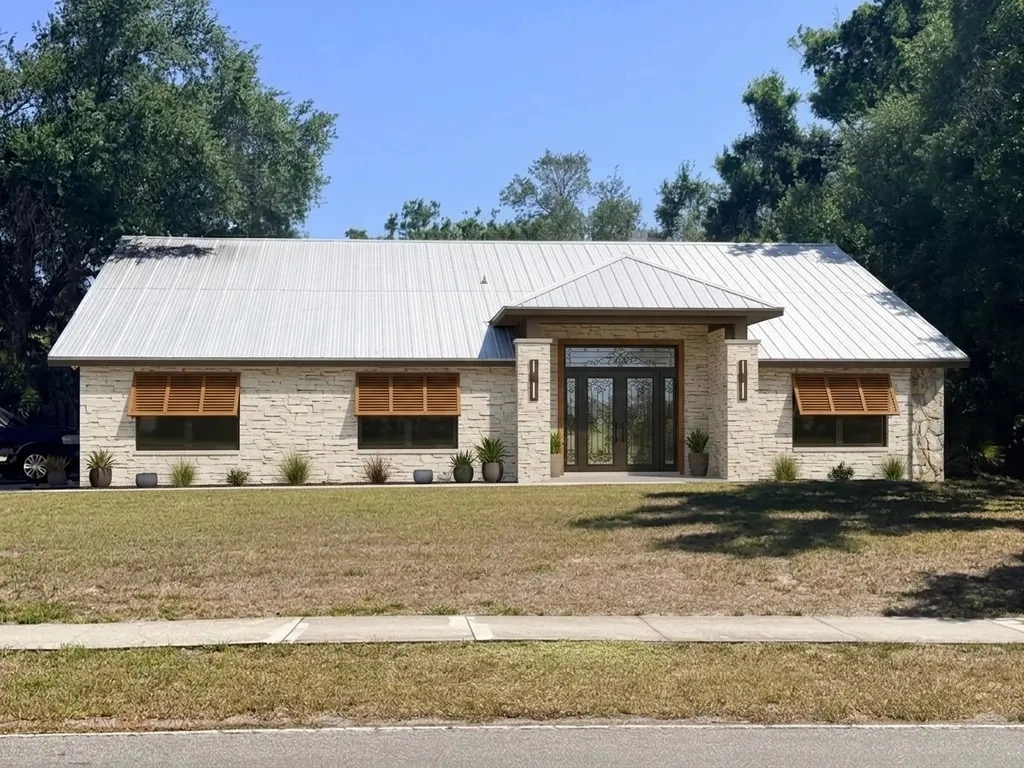 Vorher
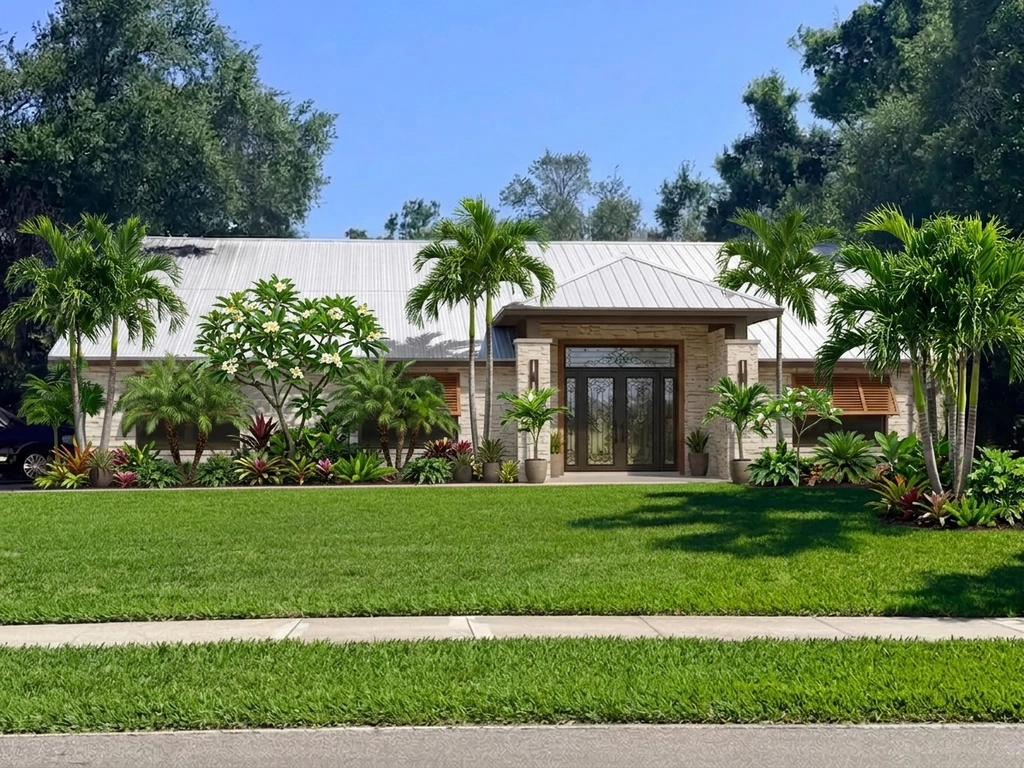 Nachher
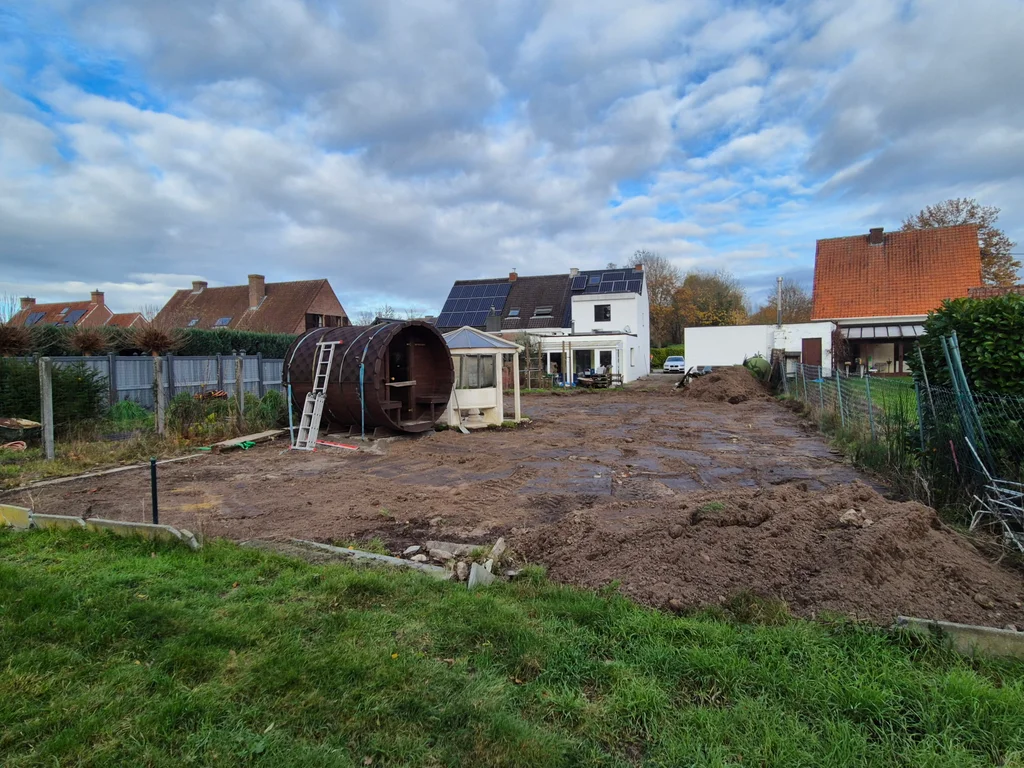 Vorher
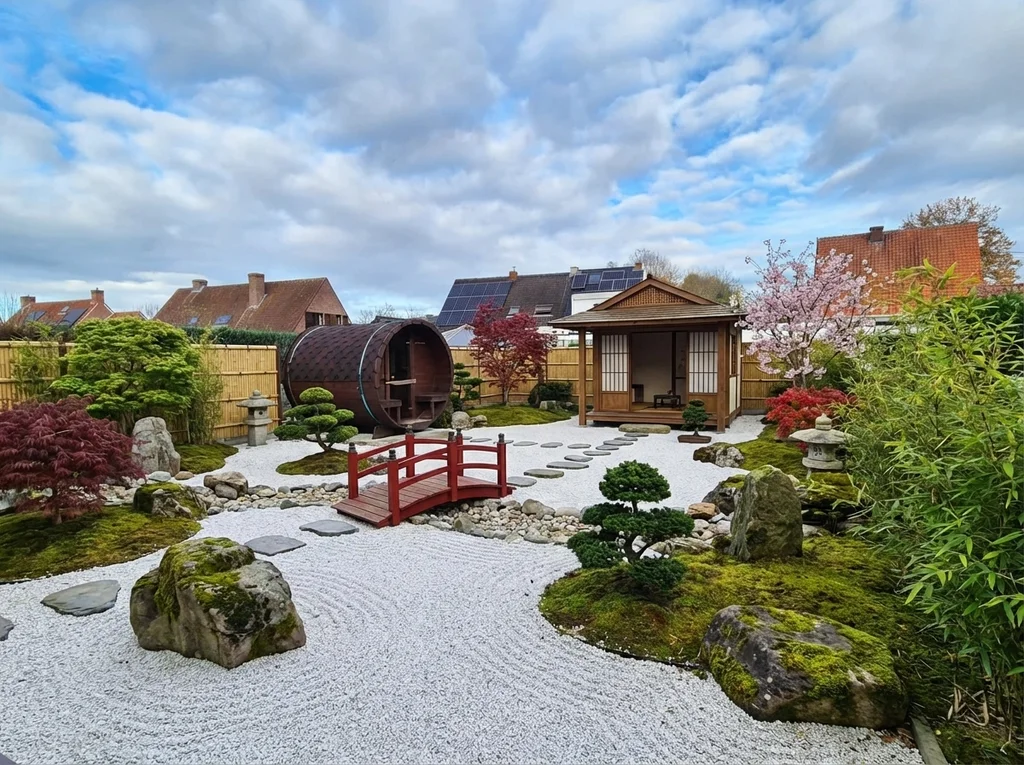 Nachher
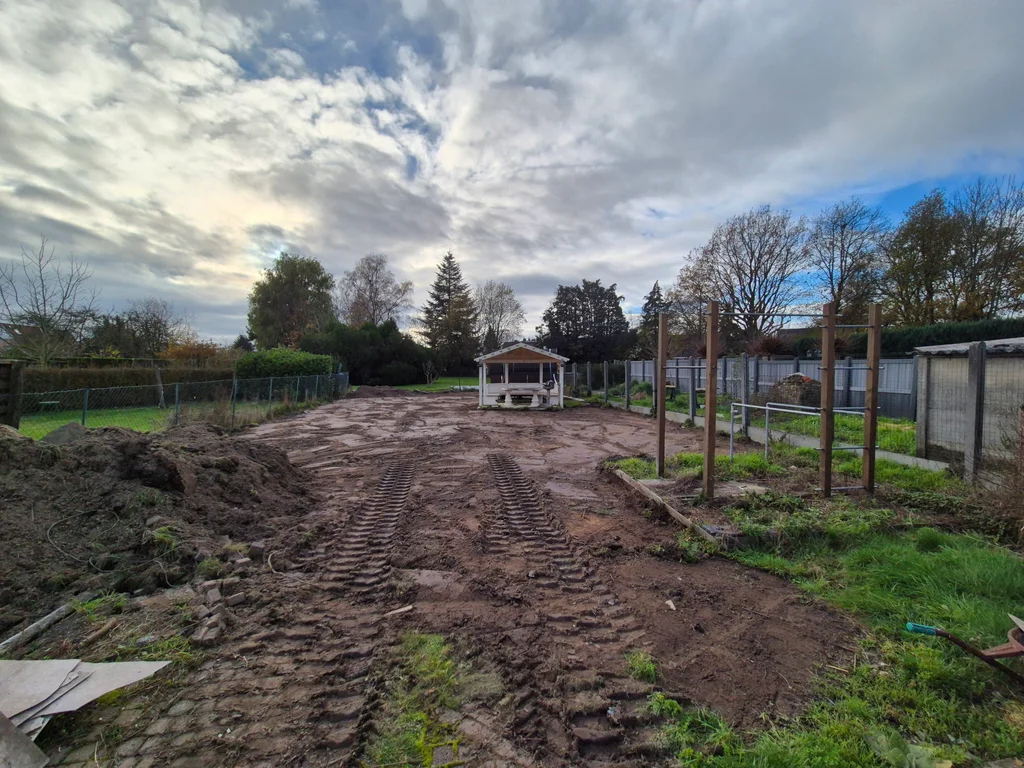 Vorher
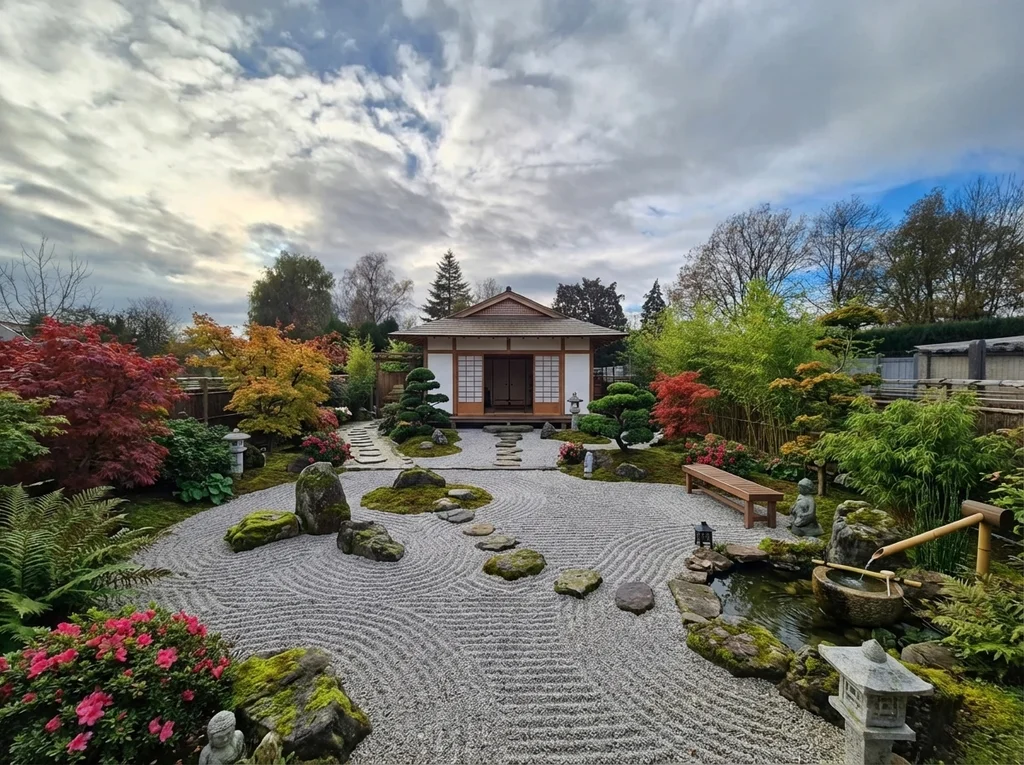 Nachher
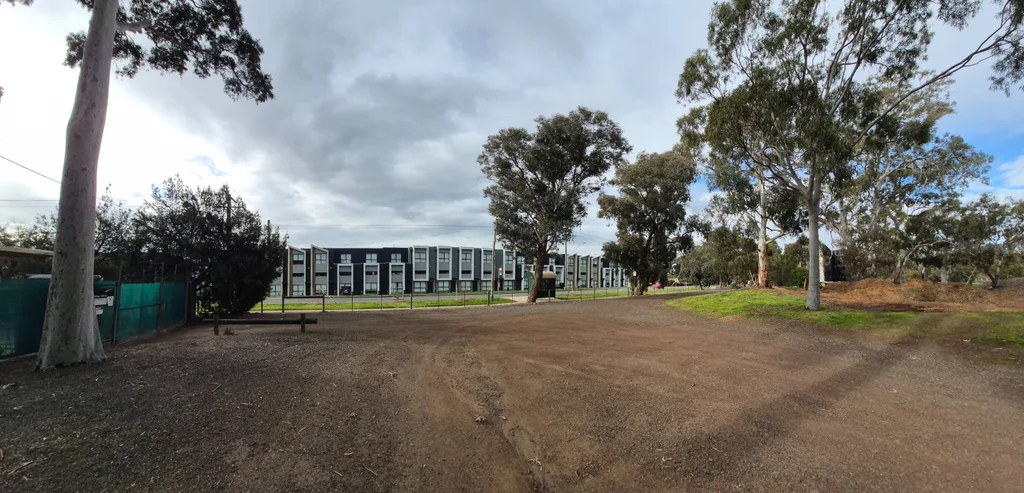 Vorher
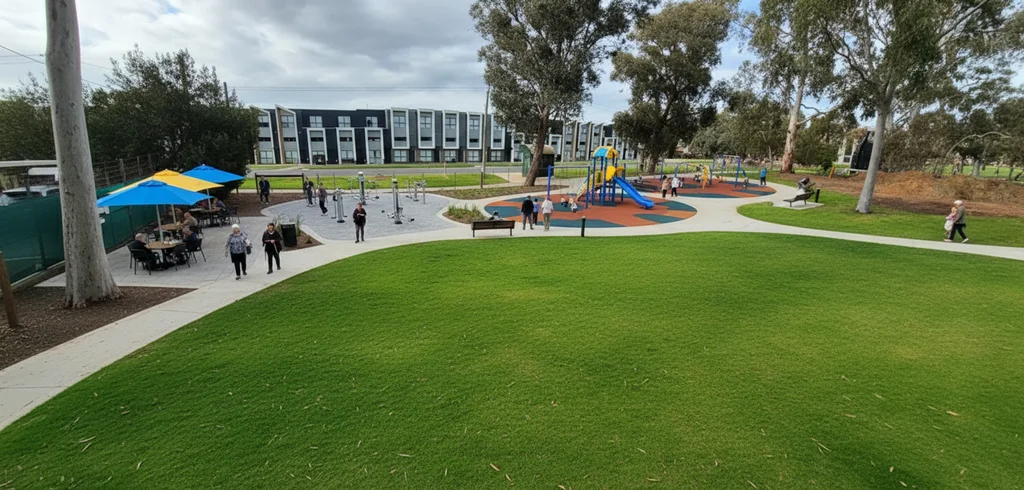 Nachher
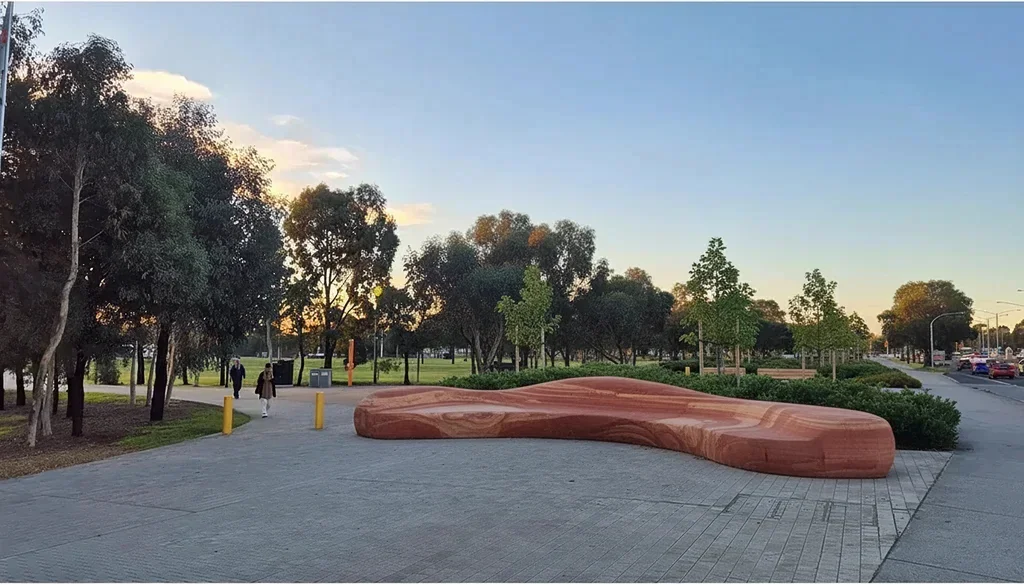 Vorher
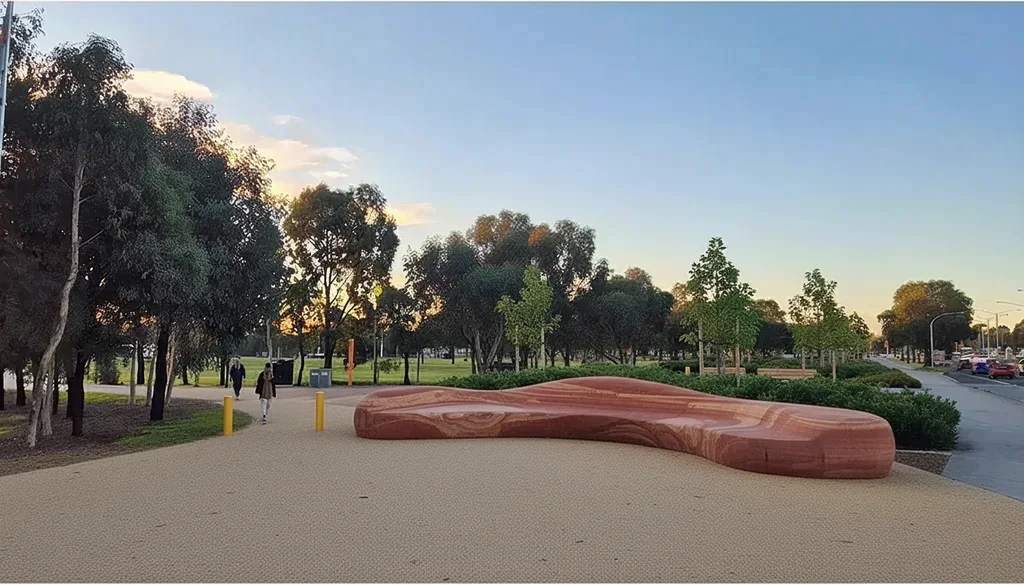 Nachher
Hochgeladene Bilder und echte Ergebnisse von zahlenden P20V-Nutzern, von ihnen selbst veröffentlicht. Unbearbeitet.
Landschaftsgestaltung ist anhand eines Plans oder einer Pflanzenliste schwer vorstellbar. Ein leerer Vorgarten, ein nach Bauarbeiten aufgewühlter Garten oder ein unbebautes Grundstück geben keinen Hinweis darauf, wie sie aussehen könnten, und Fehler sind langsam und teuer zu korrigieren, wenn Pflanzen und Bodenbelag bereits verlegt sind.
Der Simulator geht von einem Foto des realen Ortes aus. Beschreiben Sie den Stil —tropisch, Zen, mediterran, wassersparend, modern— oder die genauen Änderungen, und Sie erhalten ein realistisches Bild desselben Hofs mit dem fertigen Garten, aus demselben Blickwinkel. Ändern Sie jeweils einen Bereich, bis das Bild stimmt, und nutzen Sie es zur Planung, für das Budget oder um Ihrem Gärtner zu erklären, was Sie möchten.
Typische Projekte zahlender Nutzer:
Sagen Sie, wo was hinkommt und was bleibt: «Das Originalbild beibehalten; Palmen und Plumerien in den leeren Bereichen des Vorgartens hinzufügen; Fenster und Tür nicht verdecken». Bei öffentlichen Räumen beschreiben Sie Personen und Nutzung: «Studenten sitzen auf einer Holzbank und lesen». Große Änderungen gelingen besser in zwei oder drei Schritten als mit einer einzigen langen Anweisung.
Das Ergebnis ist ein Bild, kein Pflanzplan: Die Wahl der Pflanzen für Ihr Klima und Ihren Boden bleibt Ihre Entscheidung oder die Ihres Landschaftsgestalters. Fragen Sie in einer örtlichen Gärtnerei, ob die Pflanzen auf dem Bild in Ihrer Region gedeihen.
Ziehen Sie ein breites Foto bei Tageslicht des Hofs, Grundstücks oder Bereichs in das Feld oben.
Nennen Sie den Stil oder die genauen Änderungen: Rasen, Pflanzen, Bäume, Bodenbelag, Bänke.
Ändern Sie jeweils einen Bereich, etwa 30 Sekunden pro Version, und laden Sie die Bilder herunter.
Basic kostet US$9.99 pro Monat für 25 Bilder; Starter kostet US$29 pro Monat für 50 Bilder (US$14.50 im ersten Monat), Pro US$79 pro Monat für 200 Bilder und Studio US$199 pro Monat. Alle Pläne enthalten die kommerzielle Nutzung und werden in US-Dollar (USD) abgerechnet. Jederzeit kündbar. Außerhalb der Europäischen Union werden keine Steuern aufgeschlagen; in der EU kommt die MwSt. hinzu. Fragen oder eine Rückerstattung nötig? Schreiben Sie an users@20.vision. Pläne und Preise ansehen
Laden Sie ein Foto des Hofs, Gartens oder offenen Bereichs hoch und beschreiben Sie, was dort entstehen soll: «üppiger Rasen, Palmen und Plumerien in den leeren Bereichen», «japanischer Zen-Garten mit geharktem Kies und einer kleinen Brücke», «Erde durch Rasen und gepflasterte Wege ersetzen». In etwa 30 Sekunden erhalten Sie dasselbe Foto mit dem fertigen Garten, wobei das Haus, die Zäune und Mauern sowie die Umgebung unverändert bleiben.
Ja. Nennen Sie den Bereich und das neue Material: «den hellgrauen Belag links durch sandigen beigen Kies ersetzen», «die Büsche in der Mitte entfernen, den Rasen behalten». Das Tool bearbeitet diesen Teil und lässt den Rest des Fotos gleich, wie das letzte Beispiel zeigt.
Eigentümer, die entscheiden, was sie pflanzen, bevor sie etwas kaufen; Gärtner und Landschaftsgestalter, die dem Kunden das Ergebnis zusammen mit dem Angebot zeigen; Bauträger, die ein fertiges Grundstück präsentieren; sowie Stadtplaner und Studierende, die öffentliche Räume entwerfen. Mehrere Beispiele stammen aus einem Campus- und Parkprojekt.
Nein. Das Ergebnis ist ein fotorealistisches Bild des fertigen Bereichs. Es zeigt das Aussehen und die Anordnung; die Wahl der Pflanzen für Ihr Klima, die Mengen und das Bauprojekt bleiben Ihre Sache oder die Ihres Landschaftsgestalters.
Nein. P20V ist kostenpflichtig: Basic kostet US$9.99 pro Monat für 25 Bilder; Starter kostet US$29 pro Monat für 50 Bilder (im ersten Monat US$14.50). Es fallen keine zusätzlichen Steuern außerhalb der EU an (in der EU kommt die MwSt. hinzu), berechnet wird in US-Dollar. Alle Tarife beinhalten die kommerzielle Nutzung, sodass Landschaftsgestalter die Bilder in Angeboten und Werbung verwenden können. Haben Sie Fragen oder brauchen Sie eine Rückerstattung? Schreiben Sie an users@20.vision.
Ein breites Tagesfoto des gesamten Bereichs aus der Perspektive, aus der die Menschen ihn sehen: die Straße für einen Vorgarten, die Terrasse für einen Hintergarten. Lockere Erde und Baustellen eignen sich ebenfalls; genau dort hilft die Veränderung am meisten.
Derselbe Editor, vorbereitet für jede Arbeit im Freien. Fassaden und Außenbereiche mit KI