
Sube la foto o el boceto de tu bolso, bolsa o cartera y rediséñalo con palabras: bloques de color, pieles, paneles, costuras y fondo. Cada versión tarda unos 30 segundos y conserva la forma de tu bolso.
Arrastra aquí una foto o boceto de tu bolso
JPG, PNG o WebP • las fotos grandes se reducen automáticamente
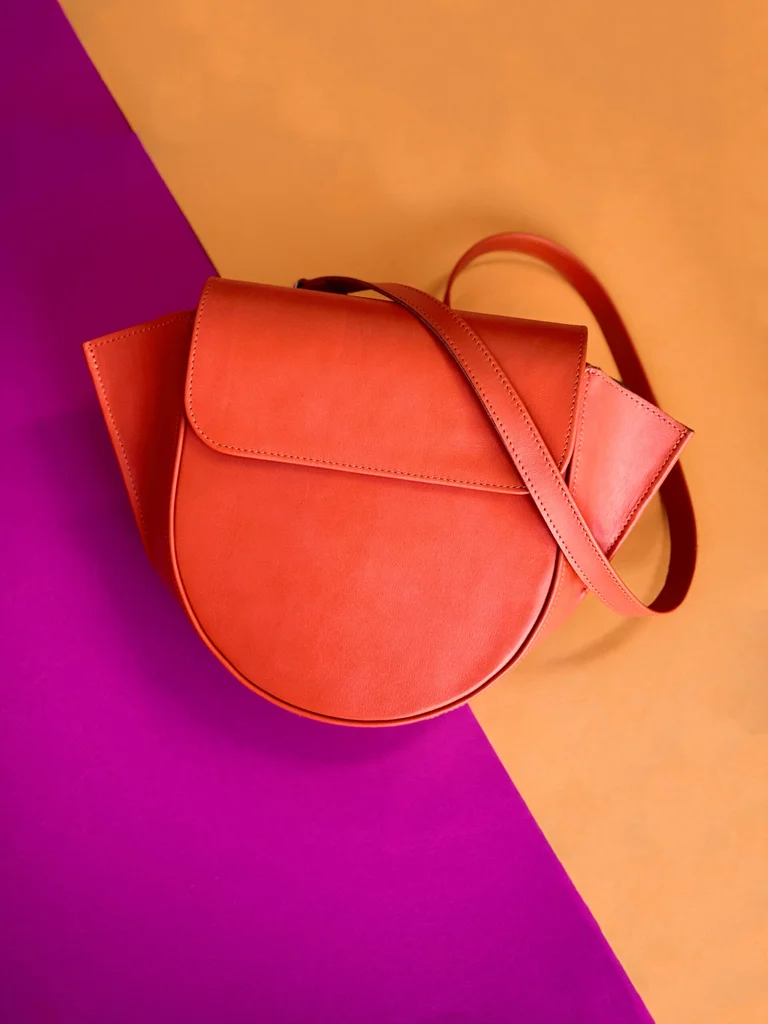
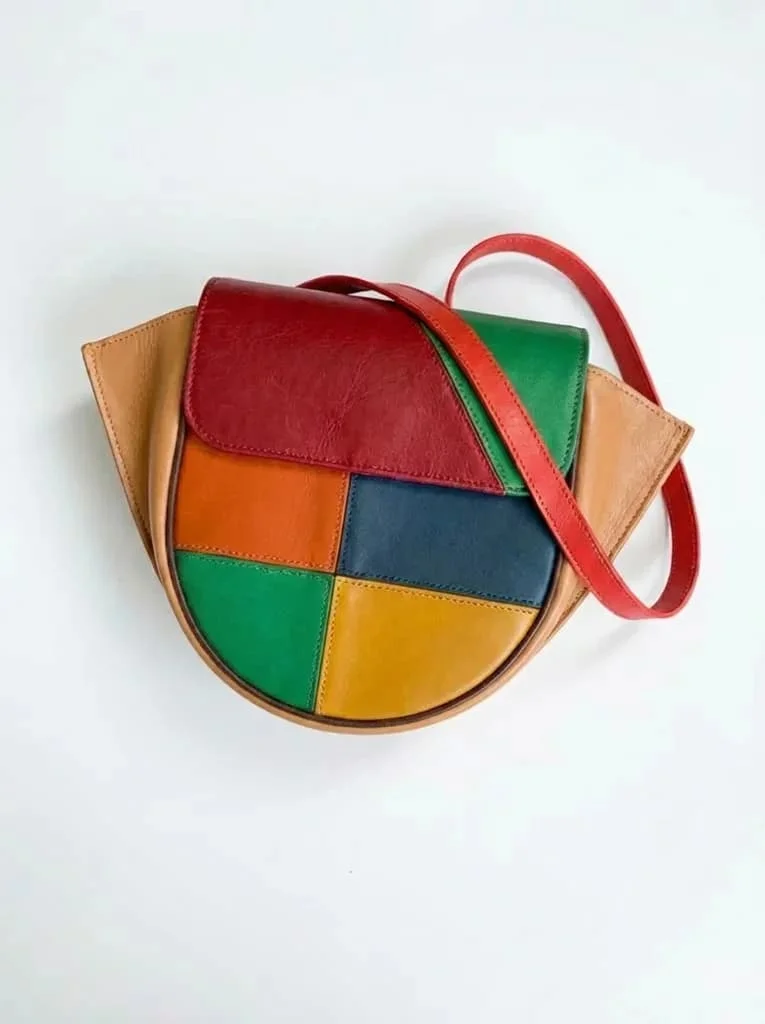
La sesión real de un marroquinero en P20V: cada par es la imagen antes de una instrucción y el resultado después.
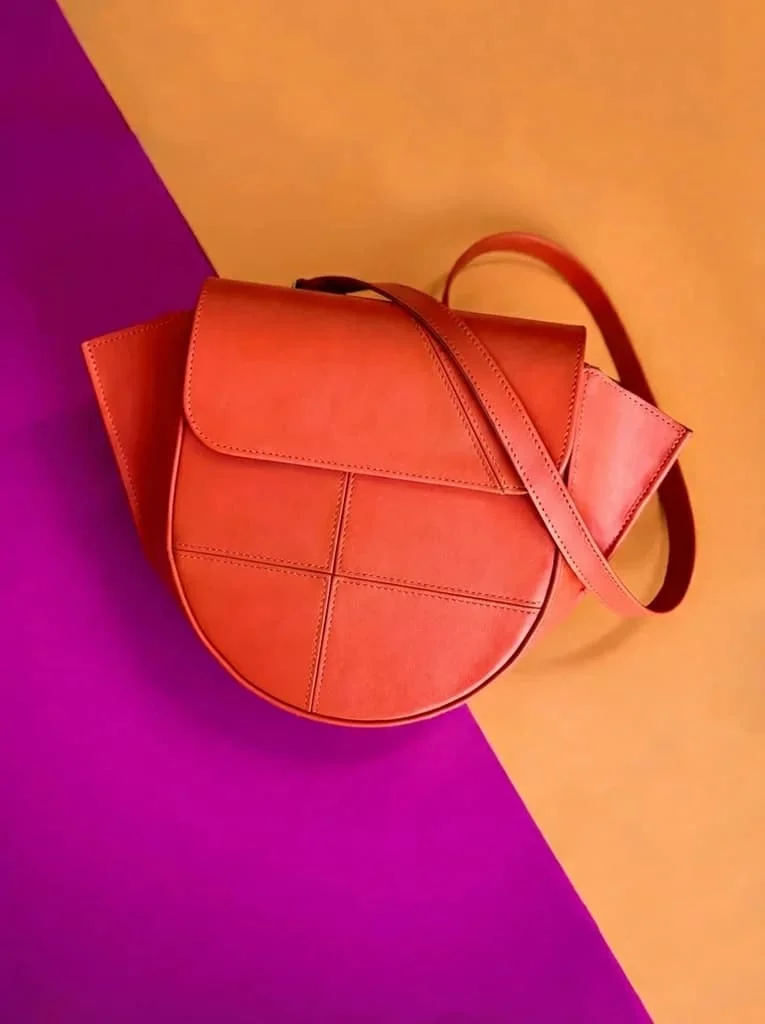 Antes
Antes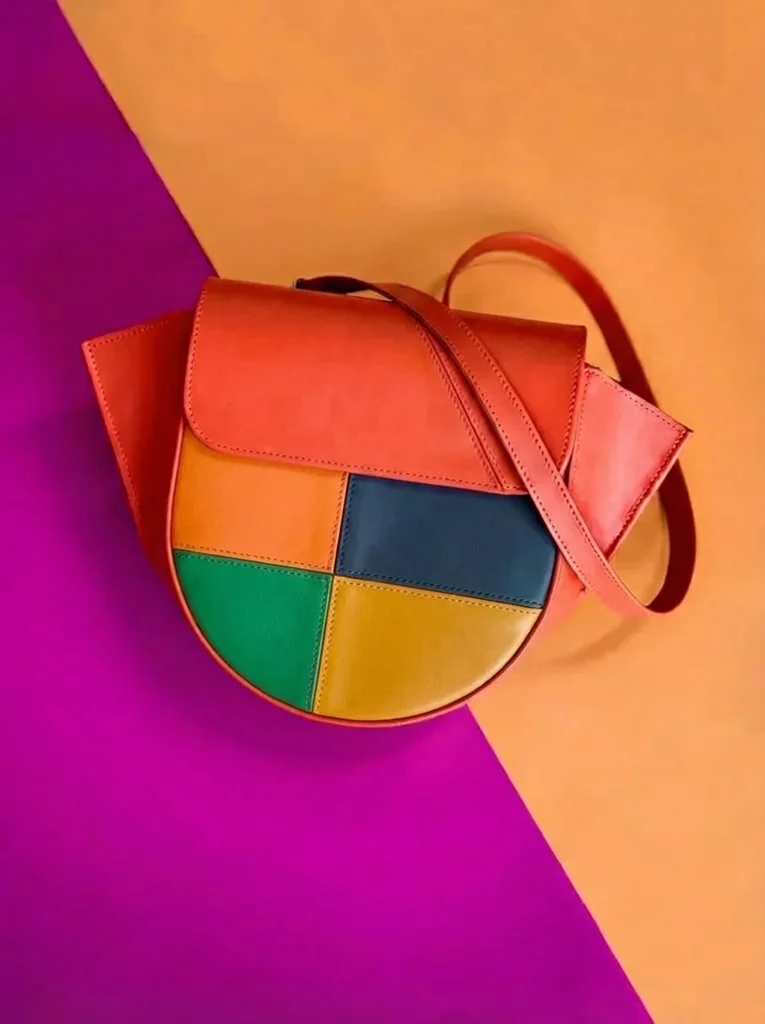 Después
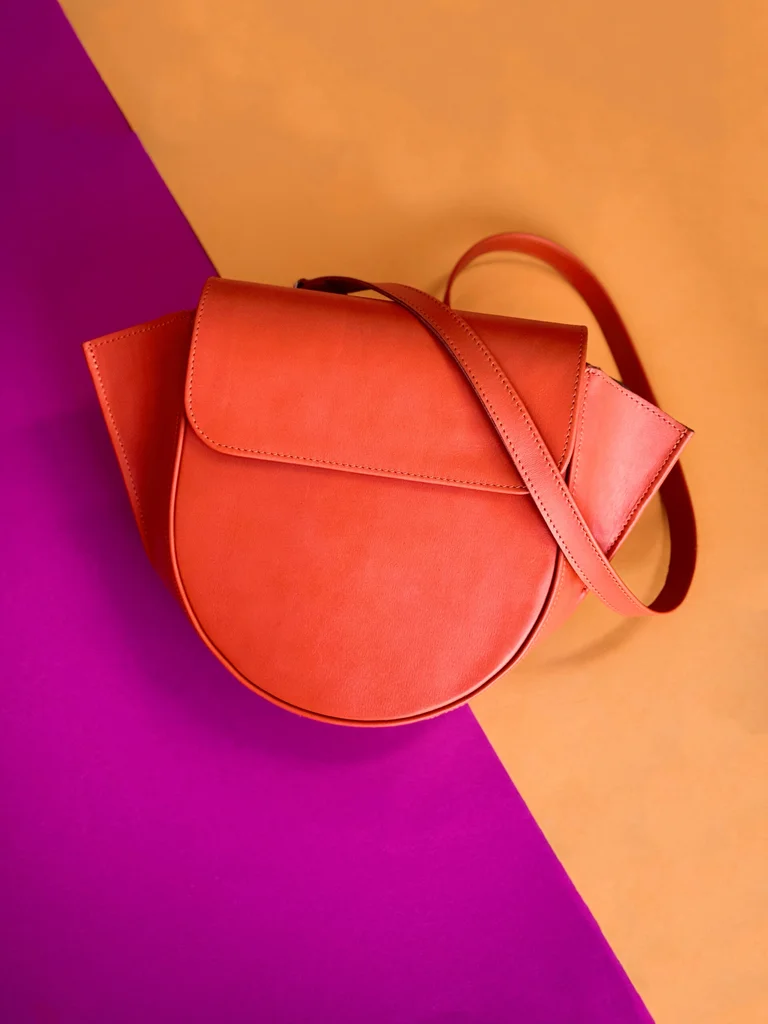 Antes
Antes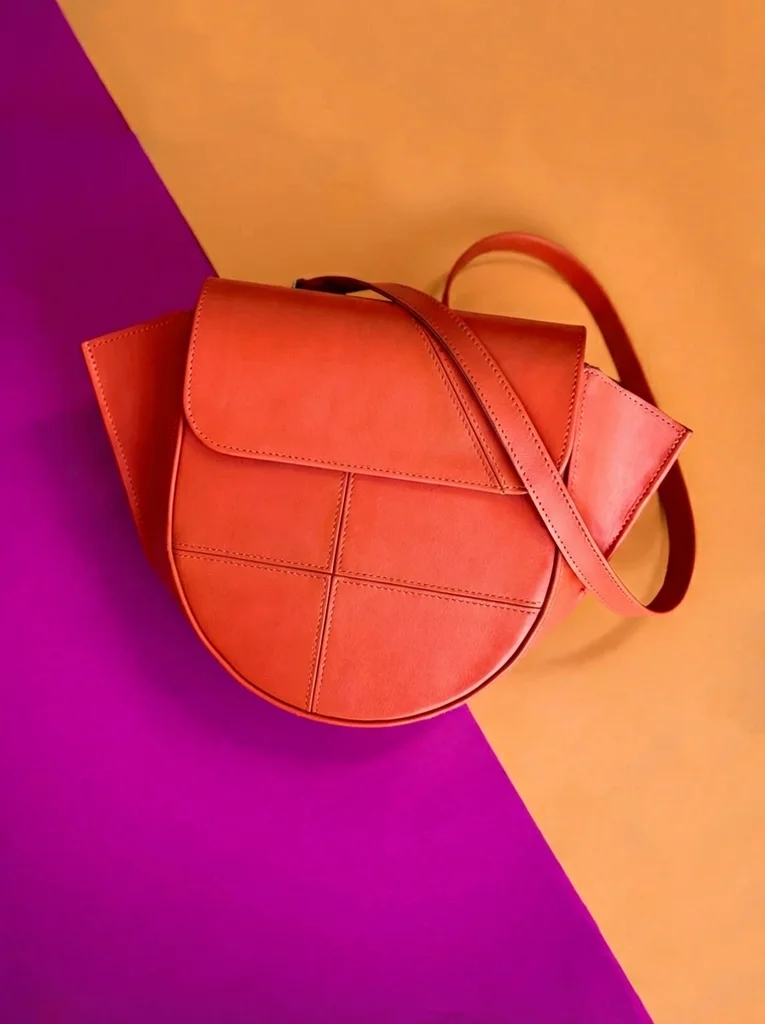 Después
 Antes
Antes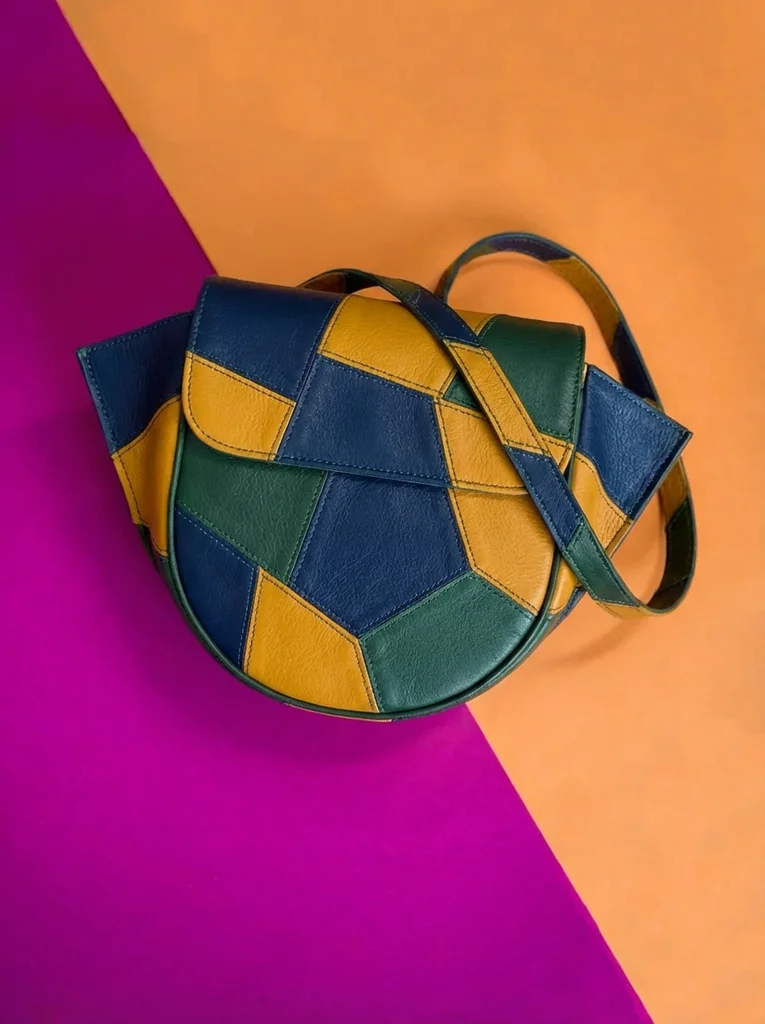 Después
 Antes
Antes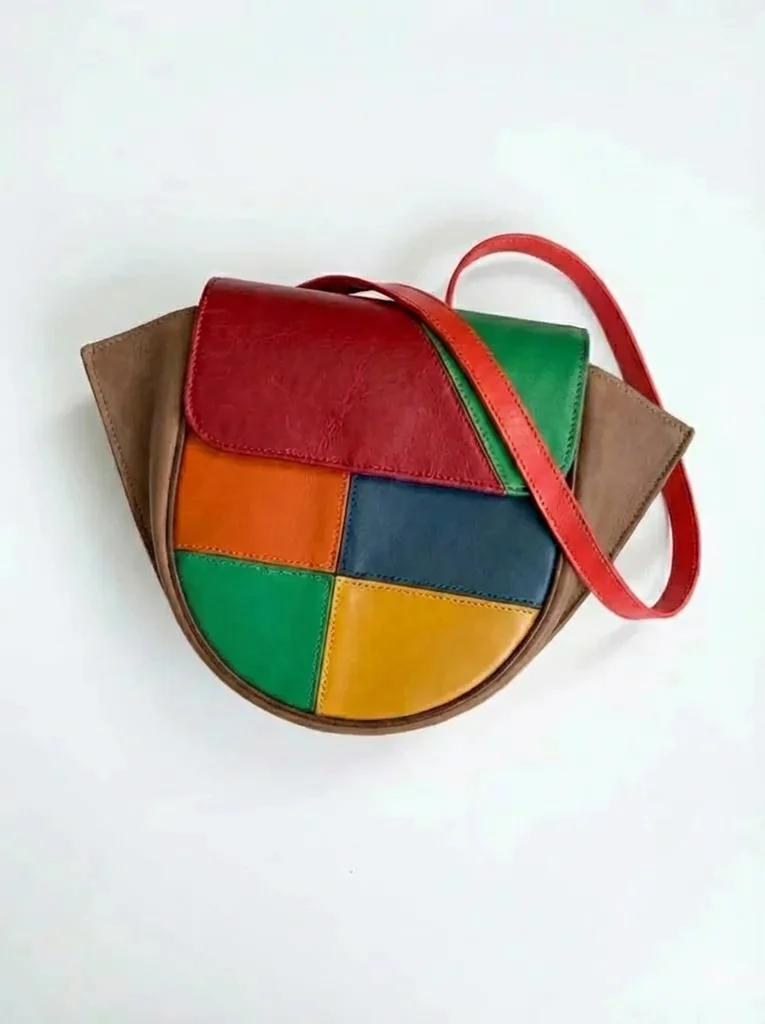 Después
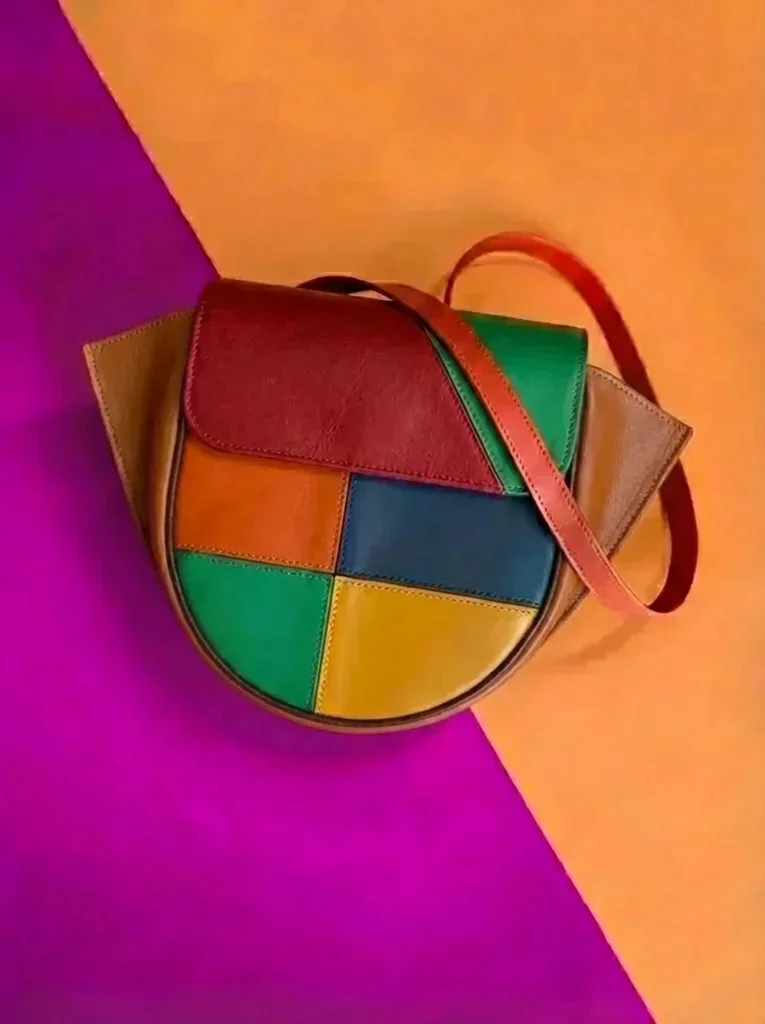 Antes
Antes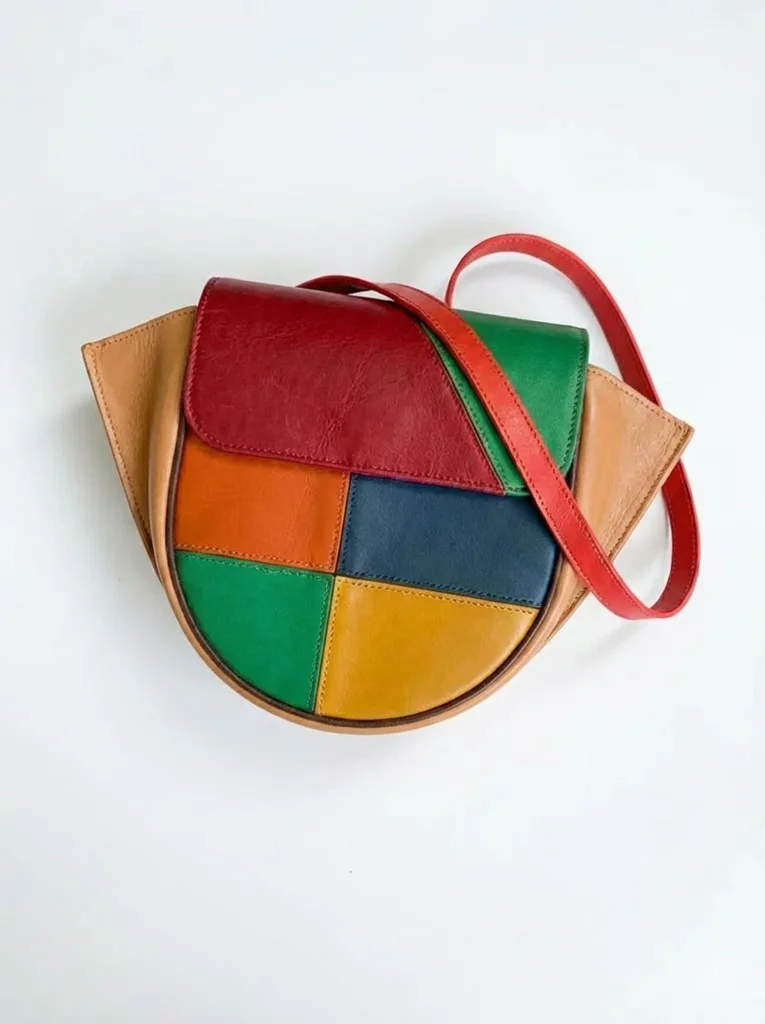 Después
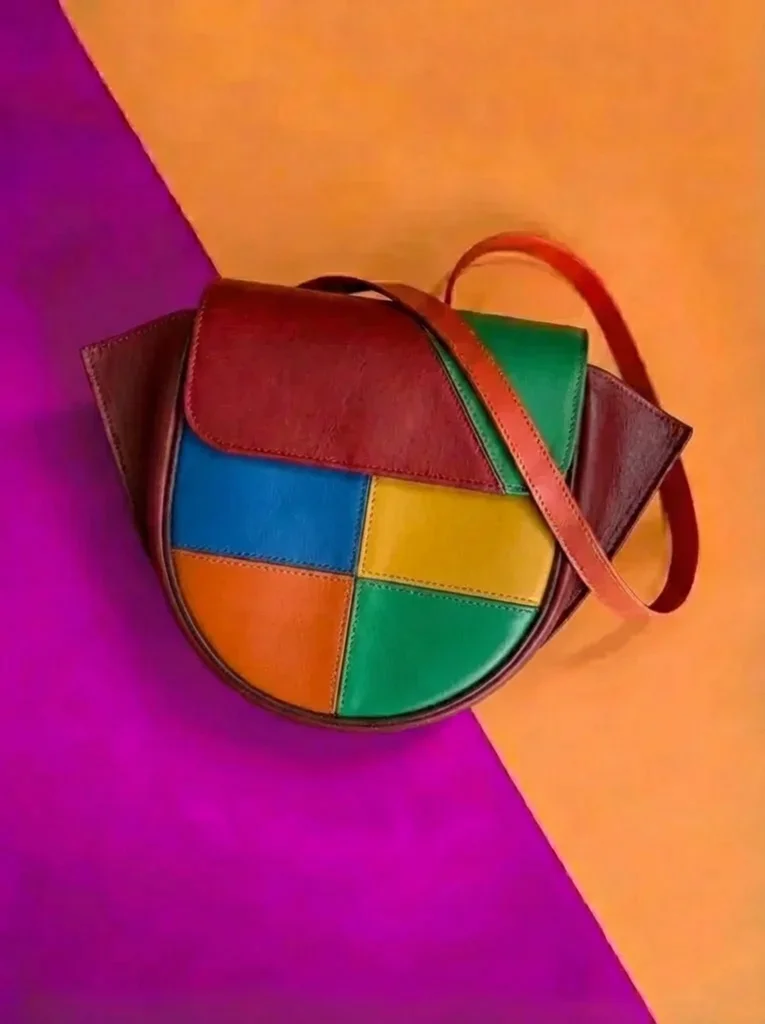 Antes
Antes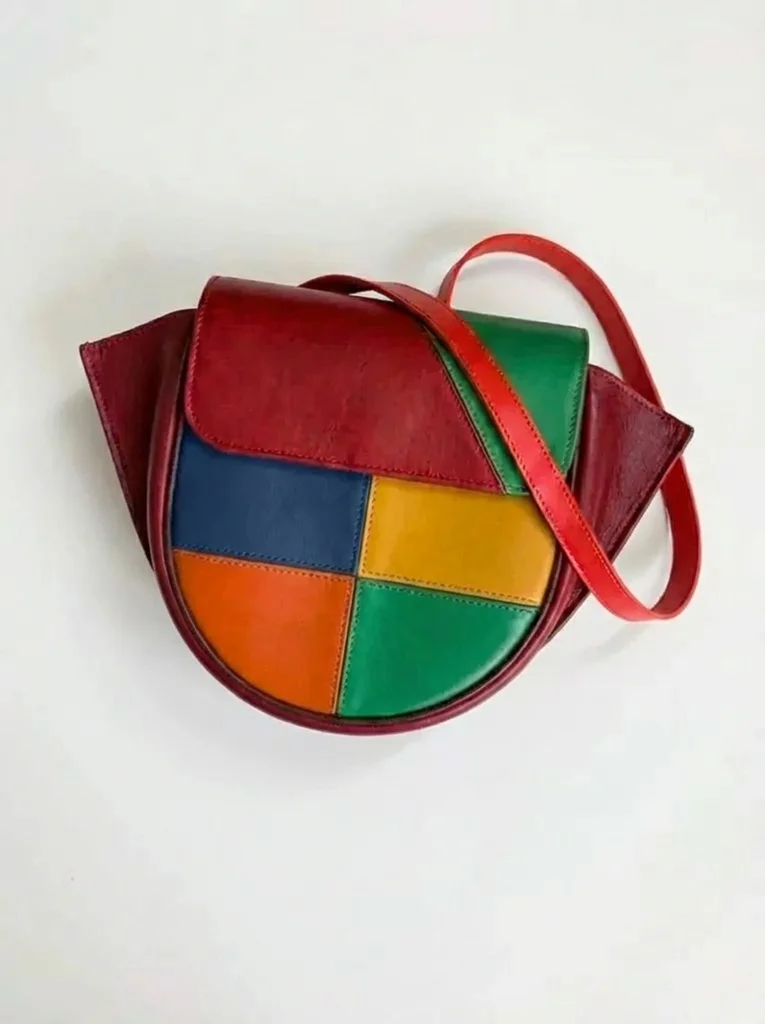 Después
Imágenes subidas y resultados reales que un usuario de P20V publicó. Sin retoques.
Cada color nuevo de un bolso normalmente cuesta una muestra: piel, herrajes, un día de trabajo y muchas veces una semana de espera. Muchas de esas muestras solo existen para responder una pregunta sencilla: ¿el rojo oscuro funciona junto a este azul? El diseñador de bolsos la responde a partir de una foto del bolso que ya tienes.
Los ejemplos muestran cómo lo usó un marroquinero de verdad: partió de un bolso de hombro naranja liso, dividió el cuerpo en cuatro paneles, movió costuras grado por grado, cambió tres veces la piel de los fuelles y terminó con una imagen limpia sobre fondo blanco de la combinación final. Cada paso fue una frase y unos 30 segundos.
Trabajos típicos:
Nombra la parte, el material y el acabado: «los costados en piel café oscuro, mate», «la parte verde de arriba a la derecha pasa a rojo oscuro, el mismo rojo del cuerpo», «la línea entre la parte amarilla y la verde 12 grados más inclinada». Di qué debe quedarse igual: «conserva la correa y la solapa exactamente como están». Si un resultado cambia demasiado, vuelve un paso atrás y divide el cambio en dos instrucciones.
Arrastra al recuadro de arriba una foto de tu muestra o un boceto del bolso (JPG, PNG o WebP).
Escribe qué parte cambia y cómo: color, piel, paneles, costuras, herrajes o fondo.
Cada versión tarda unos 30 segundos. Quédate con las que funcionan y descárgalas para muestras, clientes o tu tienda.
Basic cuesta US$9.99 al mes por 25 imágenes; Starter cuesta US$29 al mes por 50 imágenes (US$14.50 el primer mes), Pro US$79 al mes por 200 imágenes y Studio US$199 al mes. Todos los planes incluyen uso comercial y se cobran en dólares estadounidenses (USD). Cancela cuando quieras. Fuera de la Unión Europea no se suman impuestos; en la UE se suma el IVA. Si no es lo que necesitas, escribe a [email protected] dentro de los 14 días posteriores a tu primer pago y te devolvemos el importe completo. Ver planes y precios
Cambia el diseño de un bolso en la foto o el boceto que subes. Describes el cambio con palabras —colores, piel, paneles, costuras, herrajes, fondo— y en unos 30 segundos recibes el mismo bolso con ese cambio, fotografiado igual. Después sigues hasta que el diseño quede bien.
Sí, para eso lo usan la mayoría de los marroquineros. Sube una foto de tu muestra o prototipo y di exactamente qué parte cambia: «costados en piel café oscuro», «panel superior derecho rojo oscuro», «el asa del mismo azul que el cuerpo».
Sí. La silueta, la solapa, la correa y las costuras se quedan como en tu foto salvo que pidas cambiarlas. Sé específico con la parte («el fuelle», «la solapa», «la mitad inferior del cuerpo»): mientras más precisa la instrucción, menos se mueve el resto del bolso.
Sí. Sube un boceto o un dibujo plano y la herramienta lo renderiza como un bolso real de piel o lona. También puedes subir la foto del bolso más una segunda imagen con un dibujo de líneas, como en el segundo ejemplo, y pedir que aplique esas líneas al bolso.
No. P20V es de pago: Basic cuesta US$9.99 al mes por 25 imágenes; Starter cuesta US$29 al mes por 50 imágenes (US$14.50 el primer mes), sin impuestos añadidos fuera de la UE (en la UE se suma el IVA), cobrado en dólares estadounidenses. Todos los planes incluyen uso comercial, así que las imágenes pueden ir en un catálogo, una preventa o una ficha de producto. Si no es lo que necesitas, escribe a [email protected] dentro de los 14 días posteriores a tu primer pago y te devolvemos el importe completo.
No. El resultado es una imagen. Sirve para decidir colores y paneles, mostrar opciones a un cliente o comprador y crear imágenes de producto; los moldes y la ficha técnica para tu taller se hacen aparte.
Usa tus propios diseños. Puedes subir una foto de referencia como inspiración, pero las imágenes que vendas o publiques deben mostrar tu producto y tu marca.
El mismo editor, preparado para cada tipo de producto. Todas las herramientas